#
📘 Tworzenie MOTD
#
🎨 Jak ustawić MOTD serwera Minecraft
MOTD (Message of the Day) to krótka wiadomość wyświetlana na liście serwerów Minecraft. Poniżej znajdziesz dwa sposoby na jego konfigurację.
#
🛠️ Opcja 1: Edycja pliku server.properties
#
✅ Krok 1: Przejście do plików serwera
Przejdź do zakładki „Pliki” w panelu zarządzania serwerem.
#
✅ Krok 2: Otworzenie pliku server.properties
Znajdź i otwórz plik konfiguracyjny server.properties.
#
✅ Krok 3: Lokalizacja linii MOTD
Wyszukaj linię o treści:
motd=
#
✅ Krok 4: Edycja wartości
Po znaku = wpisz własną nazwę lub wiadomość, która ma być wyświetlana jako MOTD serwera.
#
🎨 Kolory Minecraft:
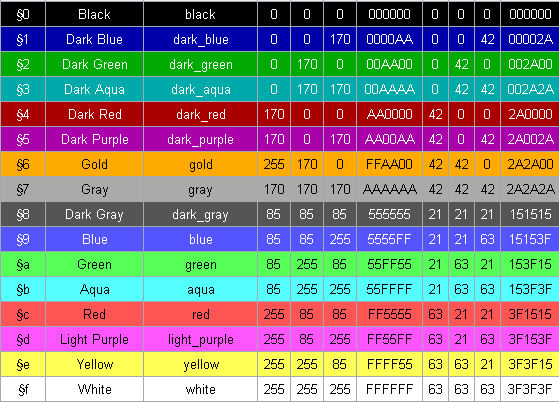
✅ Gotowe! Pomyślnie dodałeś MOTD do swojego serwera! 🎉
#
🔌 Opcja 2: Użycie wtyczki PistonMOTD
#
✅ Krok 1: Pobranie wtyczki
Pobierz plugin PistonMOTD z tego linku.
#
✅ Krok 2: Przejście do katalogu plików
Otwórz zakładkę „Pliki” w panelu serwera.
#
✅ Krok 3: Przejście do folderu plugins
Przejdź do katalogu plugins.
#
✅ Krok 4: Przeniesienie pliku wtyczki
Prześlij pobrany plik .jar do folderu plugins.
#
✅ Krok 5: Restart serwera
Zrestartuj serwer, aby wtyczka została załadowana.
#
✅ Krok 6: Przejście do folderu konfiguracji
Po restarcie wróć do katalogu plugins i znajdź folder PistonMOTD.
#
✅ Krok 7: Edycja konfiguracji
Otwórz plik config.yml i znajdź sekcję zawierającą MOTD:
- "Tekst"Zmień zawartość cudzysłowu na własny tekst.
#
✅ Krok 8: Zapisanie zmian
Zapisz plik po dokonaniu edycji.
#
✅ Krok 9: Załadowanie nowej konfiguracji
Przejdź do konsoli serwera i wpisz komendę:
pistonmotd reload✅ Gotowe! Pomyślnie dodałeś MOTD do swojego serwera! 🎉
🎉 Gratulacje! Twój serwer został wzbogacony o unikalne MOTD.
Jako zespół NestHost życzymy Ci udanej i bezproblemowej rozgrywki na Twoim serwerze Minecraft! 🎮
📌 Autor poradnika: Szkogis