#
📦 Przesyłanie plików większych niż 100 MB
#
🔒 Problem: Limit 100 MB
Podczas próby przesłania paczki modów, pluginów lub świata gry na serwer, może pojawić się komunikat o przekroczeniu limitu pliku (100 MB). Aby obejść ten limit, skorzystaj z klienta SFTP – WinSCP.
#
🛠 Wymagania wstępne
- Program WinSCP
#
⚙️ Krok po kroku – Połączenie przez SFTP
#
0. Wyłącz serwer przed rozpoczęciem.
#
1. Przejdź do zakładki „Ustawienia” w panelu serwera.
#
2. Kliknij przycisk „Uruchom SFTP”.
#
3. Skopiuj dane z wygenerowanego okna.
#
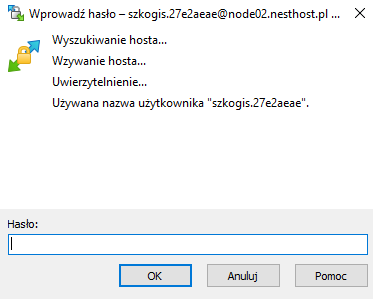
4. Zaloguj się do WinSCP, używając tych danych. Hasło to to samo, którego używasz do logowania się do panelu.
Gratulacje! Jesteś połączony z plikami swojego serwera.
#
🌍 Wgrywanie świata
#
🔁 Jeśli masz gotowy świat z internetu:
- Wypakuj archiwum
.zipzawierające świat. - Umieść folder świata w głównym katalogu serwera (
server.properties,bukkit.ymlitd.). - Zmień nazwę folderu ze świata na
world. - Włącz serwer.
#
💾 Jeśli chcesz wgrać swój świat z komputera:
- W systemie Windows wyszukaj
%appdata%i przejdź do.minecraft/saves. - Znajdź folder wybranego świata.
- Przenieś ten folder do WinSCP.
- Po przesłaniu, zmień nazwę folderu na
world. - Włącz serwer.
#
🧩 Wgrywanie modów i pluginów
#
🛠 Dla serwerów Forge:
- Po uruchomieniu serwera zostanie wygenerowany folder
mods. - Prześlij tam wszystkie modyfikacje z Twojego komputera – nawet te przekraczające 100 MB.
#
⚙️ Dla serwerów Spigot/Paper/Purpur:
- Po uruchomieniu serwera zostanie wygenerowany folder
plugins. - Prześlij tam wszystkie pluginy z Twojego komputera – także te większe niż 100 MB.
#
✅ Gotowe!
Twoje pliki zostały pomyślnie przesłane na serwer. Możesz teraz cieszyć się pełną funkcjonalnością swojego środowiska Minecraft – bez ograniczeń!
Zespół NestHost życzy Ci bezproblemowej i udanej rozgrywki! 🎮
Autor poradnika: Szkogis