🌍 Podpinanie własnej domeny
Jak podpiąć domenę na serwer? (OVH)
Ten poradnik przeprowadzi Cię krok po kroku przez proces konfiguracji domeny zakupionej na OVH i jej integracji z serwerem Minecraft za pomocą Cloudflare.
Krok 1: Rejestracja na Cloudflare
-
Jeżeli posiadasz już zakupioną domenę na OVH, przejdź na stronę Cloudflare.
-
Kliknij przycisk "Add a Site"
 .
. -
W białym polu wpisz pełną nazwę domeny, np.
domena.cos, a następnie kliknij "Add site". -
Wybierz darmowy plan (lub inny zgodnie z preferencjami).
Krok 2: Przekierowanie DNS na OVH
-
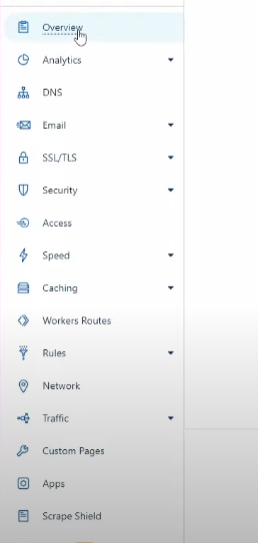
Przejdź do zakładki "Overview"
 .
. -
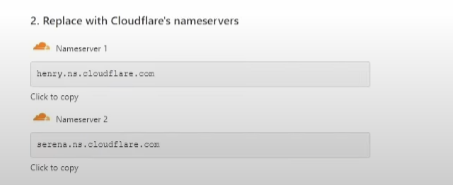
Przekieruj DNS na OVH
 .
.
Krok 3: Konfiguracja serwerów DNS w OVH
-
Przejdź do panelu OVH i wybierz swoją domenę.
-
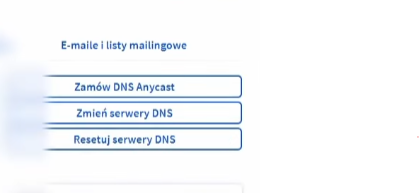
Otwórz zakładkę "Serwery DNS"
 .
. -
Kliknij "Zmień Serwery DNS"
 .
. -
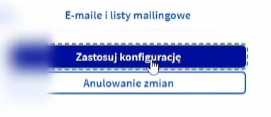
Skopiuj z Cloudflare NameServer1 i wklej do pierwszego pola, a następnie skopiuj NameServer2 i wklej do drugiego pola. Kliknij "Zastosuj Konfigurację"
 .
. -
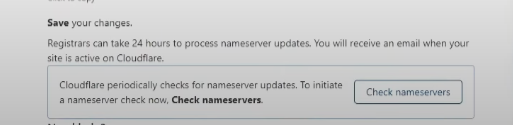
Poczekaj, aż zmiany zostaną zatwierdzone.
-
Kliknij przycisk "Check nameservers"
 .
. -
Poczekaj na weryfikację ustawień.
Krok 4: Konfiguracja rekordów DNS
- Przejdź do zakładki "DNS" w Cloudflare i kliknij "Add record"
 .
. - Skonfiguruj rekord A:
- IPv4 Address: Podaj adres IP swojego serwera.
- Name: Podaj swoją domenę, np.
domena.cos. - Zapisz zmiany.
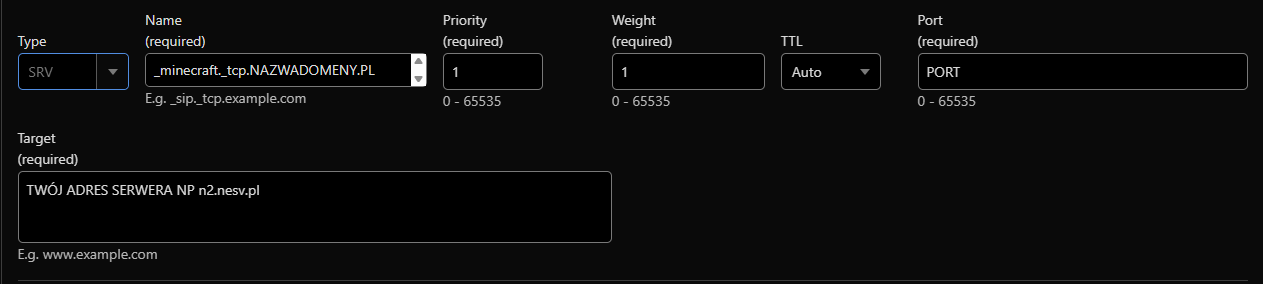
- Utwórz rekord SRV:
- Skopiuj wszystkie wymagane wartości zgodnie ze screenshotem i zapisz ustawienia
 .
.
- Skopiuj wszystkie wymagane wartości zgodnie ze screenshotem i zapisz ustawienia
- Poczekaj, aż domena zostanie w pełni podpięta.
Gratulacje! 🎉
Twoja domena została pomyślnie podłączona do serwera Minecraft.
Jako zespół NestHost życzymy Ci udanej i bezproblemowej rozgrywki! 🎮
Autor poradnika: Szkogis